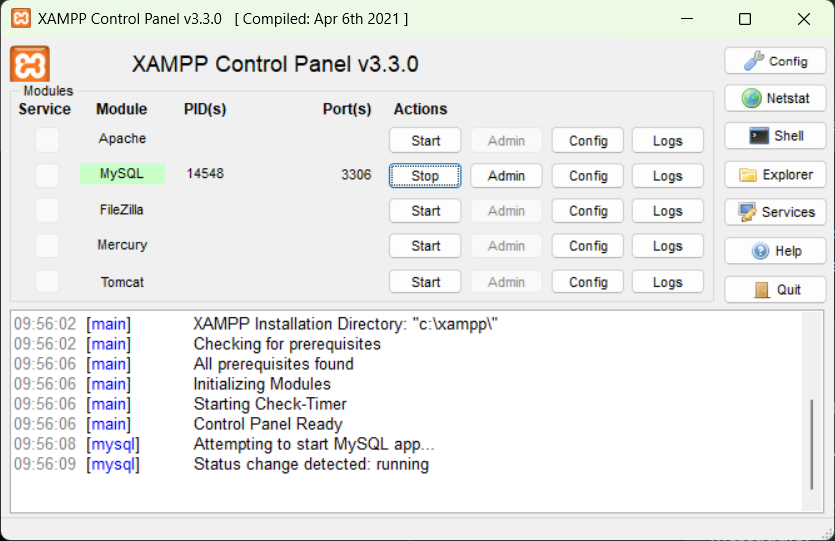
Sintomo Avviando MySQL/MariaDB dal pannello di controllo di XAMPP su Windows, può capitare di incontrare questo messaggio: Il messaggio è piuttosto generico: ci informa che il server non riesce ad avviarsi, ma non spiega perché. …
Quando si analizza il piano di esecuzione di una query Oracle, una delle prime cose che tende a far scattare un campanello d’allarme è questa: La reazione istintiva è spesso: «Sta facendo un Full Table …
Basta un prompt > per far venire voglia di scrivere un programma. Oggi ho provato StrayBASIC di Paolo Caressa sul mio computer con Ubuntu. È stata una sorpresa vedere Caressa in veste di guru informatico …
Configurare ssh-agent su CentOS permette di utilizzare Git tramite SSH senza dover inserire la passphrase della chiave privata a ogni pull o push, mantenendo comunque la protezione offerta dalla passphrase. Ovviamente tutto ciò che vi …
Devo confrontare due file CSV che forse contengono gli stessi dati: nei due file le righe sono ordinate diversamente. Voglio farlo son un solo comando da bash. Bash è un interprete di comandi (shell) che …
Avviando MySQL/MariaDB dal pannello di controllo di XAMPP su Windows, può capitare di incontrare questo messaggio:
Error: MySQL shutdown unexpectedly.
This may be due to a blocked port, missing dependencies,
improper privileges, a crash, or a shutdown by another method.
Il messaggio è piuttosto generico: ci informa che il server non riesce ad avviarsi, ma non spiega perché.
Nel mio caso, il problema riguardava MariaDB 10.4.32, distribuito con XAMPP, e una tabella di sistema danneggiata: mysql.db.
Vediamo come sono arrivato alla diagnosi e come ho risolto il problema, senza reinstallare XAMPP e senza sostituire l’intera directory dei database.
Diagnosi
Verificare che la porta 3306 sia libera
La prima ipotesi è che un altro processo stia già utilizzando la porta TCP 3306, normalmente impiegata da MySQL e MariaDB.
Apriamo PowerShell ed eseguiamo:
netstat -ano | findstr :3306
Se compare una riga con lo stato LISTENING, possiamo identificare il processo attraverso il PID:
tasklist /FI "PID eq 1234"
Nel mio caso il comando netstat non restituiva alcun risultato: la porta era libera.
Era quindi necessario cercare altrove.
Esaminare il log di MariaDB
Il log si trova normalmente in:
C:\xampp\mysql\data\mysql_error.log
Il mio conteneva un messaggio decisamente preoccupante:
InnoDB: Assertion failure in file
storage\innobase\os\os0file.cc line 6132

InnoDB: Failing assertion: slot
Seguiva un’indicazione relativa a una possibile corruzione del tablespace InnoDB.
Questo messaggio, però, non era sufficiente a individuare con certezza il problema.
Tentare l’avvio in modalità di recupero
Prima di intervenire sui file è indispensabile arrestare MariaDB ed effettuare una copia completa della directory:
C:\xampp\mysql\data
Possiamo verificare che il processo sia fermo con:
Get-Process mysqld -ErrorAction SilentlyContinue
Per tentare un avvio diagnostico, apriamo:
C:\xampp\mysql\bin\my.ini
Nella sezione [mysqld] aggiungiamo:
innodb_force_recovery=1
Questo parametro attiva una modalità di recupero di InnoDB. Non ripara automaticamente i database e non deve essere lasciato attivo durante il normale utilizzo.
Nel mio caso, il server continuava a non avviarsi, ma il nuovo tentativo ha permesso di proseguire con la diagnosi.
Avviare MariaDB direttamente dalla console
Il pannello XAMPP non mostra sempre tutte le informazioni necessarie.
È molto più utile avviare direttamente il server da PowerShell:
cd C:\xampp\mysql\bin

.\mysqld.exe --defaults-file="C:\xampp\mysql\bin\my.ini" --console
Questa volta è comparso l’errore che cercavo:
[ERROR] mysqld.exe: Table '.\mysql\db' is marked as crashed
and last (automatic?) repair failed

[ERROR] Fatal error: Can't open and lock privilege tables
Finalmente una diagnosi precisa: la tabella di sistemamysql.dbera danneggiata.
Questa tabella contiene informazioni sui privilegi di accesso ai database.
Non bisogna confonderla con un database applicativo: appartiene allo schema di sistema mysql, utilizzato internamente da MariaDB.
Verificare l’integrità della tabella con aria_chk
In MariaDB 10.4 la tabella mysql.db utilizza normalmente il motore di memorizzazione Aria.
Attenzione: questa soluzione è appropriata soltanto quando la copia di sistema è compatibile con la versione installata e la tabella interessata è stata identificata con precisione.
Sostituire mysql.db con la versione originale può far perdere le autorizzazioni personalizzate contenute nella tabella. È quindi opportuno verificare successivamente i privilegi degli utenti.
Non bisogna invece sostituire indiscriminatamente l’intera directory data, né cancellare file InnoDB come ibdata1.
Verificare che MariaDB sia tornato operativo
Dopo il ripristino ho avviato nuovamente il server:
Se l’utente richiede una password, occorre utilizzare l’opzione -p.
Tornare alla modalità di funzionamento normale
La modalità innodb_force_recovery=1 era stata utilizzata esclusivamente per la diagnosi.
Prima di tornare a utilizzare normalmente XAMPP, bisogna arrestare MariaDB, rimuovere o commentare il parametro nel file my.ini:
# innodb_force_recovery=1
e verificare che il server si avvii correttamente anche senza la modalità di recupero:
XAMPP MariaDB
Il riavvio stavolta ha funzionato.
È inoltre consigliabile controllare le tabelle applicative, i privilegi degli utenti ed effettuare un’esportazione SQL dei database.
Nel caso descritto, il ripristino della tabella Aria ha permesso di recuperare l’avvio in modalità diagnostica. L’eventuale problema InnoDB segnalato inizialmente richiede una verifica separata con la modalità di recupero disattivata.
Conclusioni
Il messaggio MySQL shutdown unexpectedly non identifica una causa precisa: è soltanto il sintomo di un arresto del server.
In questo caso, il percorso diagnostico è stato:
Verifica della porta TCP 3306.
Analisi del log di MariaDB.
Tentativo di avvio in modalità di recupero.
Avvio diretto con mysqld.exe --console.
Identificazione della tabella mysql.db danneggiata.
Verifica dell’integrità con aria_chk.
Ripristino mirato della tabella da una copia integra.
Verifica della risposta del server.
La lezione più importante è che prima di reinstallare XAMPP o cancellare i file dei database conviene leggere attentamente i log e individuare il componente effettivamente danneggiato.
Spesso un intervento mirato è sufficiente a recuperare un’installazione che sembrava compromessa.
Quando si analizza il piano di esecuzione di una query Oracle, una delle prime cose che tende a far scattare un campanello d’allarme è questa:
TABLE ACCESS FULL
La reazione istintiva è spesso:
«Sta facendo un Full Table Scan. Manca un indice.»
Ma non è necessariamente così. Un Full Table Scan può essere una scelta perfettamente razionale dell’optimizer e, in alcuni casi, può essere più efficiente dell’utilizzo di un indice.
Vediamolo con un caso reale.
Full Table Scan
Cos’è un Full Table Scan?
Un Full Table Scan è una modalità di accesso ai dati in cui il DBMS (Oracle in questo caso) legge l’intera tabella, blocco dopo blocco, invece di utilizzare un indice per individuare preventivamente le righe che interessano.
Supponiamo di avere una tabella DOM contenente 500.000 righe e di eseguire:
SELECT *
FROM DOM
WHERE id_organizzazione = 9;
Oracle ha, semplificando, due possibili strategie.
Se utilizza un indice su ID_ORGANIZZAZIONE, cerca nell’indice il valore 9, ricava i ROWID delle righe corrispondenti e usa questi ultimi per recuperare i dati dalla tabella.
Se sceglie invece un Full Table Scan, legge direttamente tutti i blocchi della tabella e, durante la scansione, conserva soltanto le righe per cui:
id_organizzazione = 9
Nel piano di esecuzione questa seconda scelta appare tipicamente come:
TABLE ACCESS FULL DOM
A prima vista leggere l’intera tabella può sembrare necessariamente inefficiente. Ma dipende da quanta parte della tabella deve essere recuperata.
Se su 500.000 righe ne servono soltanto 10, leggere tutta la tabella sarebbe evidentemente uno spreco e un indice potrebbe essere enormemente più efficiente.
Se invece ne servono 200.000, la situazione cambia: effettuare centinaia di migliaia di accessi alla tabella tramite i ROWID trovati nell’indice può costare più di una lettura sequenziale dell’intera tab
La query
Consideriamo quattro tabelle, che chiameremo:
DOM: circa 490.000 righe;
DOMSED: circa 600.000 righe;
SED: circa 27.000 righe;
CINV: 17 righe.
La query originale può essere semplificata nella forma seguente:
SELECT
    EXTRACT(YEAR FROM s.data_seduta) AS anno,
    COUNT(*) AS n,
    inv.descr AS classe,
    d.id_organizzazione
FROM DOM d
JOIN DOMSED ds
    ON ds.id_domanda = d.id
JOIN SED s
    ON s.id = ds.id_seduta
JOIN CINV inv
    ON inv.id = ds.id_classi_inv
WHERE d.id_organizzazione = 9
  AND ds.id_classi_inv IN (6, 10)
GROUP BY
    d.id_organizzazione,
    EXTRACT(YEAR FROM s.data_seduta),
    ds.id_classi_inv,
    inv.descr
ORDER BY
    d.id_organizzazione,
    anno DESC,
    ds.id_classi_inv DESC;
Il piano di esecuzione mostra, tra le altre cose, due operazioni apparentemente sospette:
TABLE ACCESS FULL  DOM
TABLE ACCESS FULL  DOMSED
Le due tabelle hanno rispettivamente circa 490.000 e 600.000 righe. Verrebbe quindi spontaneo chiedersi se non sia possibile velocizzare la query utilizzando degli indici.
Gli indici, però, ci sono già.
In particolare esistono indici su:
DOM.ID_ORGANIZZAZIONE
DOMSED.ID_CLASSI_INV
cioè esattamente sulle colonne utilizzate nei due filtri:
WHERE d.id_organizzazione = 9
  AND ds.id_classi_inv IN (6, 10)
Perché Oracle decide di ignorarli?
La selettività dell’indice
Per capirlo possiamo misurare quante righe vengono effettivamente selezionate dalla prima condizione:
SELECT
    COUNT(*) totale,
    COUNT(CASE
        WHEN id_organizzazione = 9 THEN 1
    END) organizzazione_9
FROM DOM;
Otteniamo:
TOTALE    ORGANIZZAZIONE_9
489723    165353
Quindi la condizione seleziona circa:
\frac{165353}{489723}\cdot100 \approx 33,76\%
della tabella.
Non è affatto poco: stiamo chiedendo a Oracle circa una riga su tre.
La situazione di DOMSED è simile:
righe totali:               600298
righe con ID_CLASSI_INV
uguale a 6 oppure 10:        100536
ossia:
\frac{100536}{600298}\cdot100 \approx 16,75\%
Anche qui non stiamo cercando poche righe isolate: vogliamo oltre 100.000 righe.
Un indice non è gratis
Questo è il punto fondamentale.
Avere un indice non significa che utilizzarlo sia automaticamente conveniente.
Semplificando, utilizzando un indice Oracle deve:
percorrere l’indice per trovare i valori desiderati;
ottenere i ROWID delle righe corrispondenti;
utilizzare quei ROWID per andare a recuperare dalla tabella i dati necessari.
Se la query deve recuperare poche righe, questo meccanismo è estremamente efficiente.
Se invece dobbiamo recuperare 165.000 righe su 490.000, gli accessi alla tabella attraverso i ROWID possono diventare molto costosi.
A quel punto può essere più conveniente dire, in sostanza:
«Leggo direttamente tutta la tabella una volta e, mentre la leggo, scarto le righe che non mi interessano.»
Ed è precisamente ciò che consente un Full Table Scan.
Oracle lo sa
C’è un altro particolare interessante nel piano di esecuzione.
Per DOM, Oracle stimava che dopo il filtro sarebbero rimaste circa 169.000 righe. Il valore reale era circa 165.000.
Per DOMSED, Oracle stimava circa 101.000 righe. Il valore reale era circa 100.500.
Le statistiche consentivano quindi all’optimizer di avere un’idea molto buona della quantità di dati coinvolta.
Oracle non stava facendo un Full Table Scan perché non aveva trovato l’indice.
Sapeva che l’indice esisteva e ha deciso che non conveniva utilizzarlo.
E gli HASH JOIN?
Il piano utilizzava anche degli HASH JOIN.
Anche questa scelta è coerente con la quantità di dati coinvolta.
Dopo aver filtrato le due tabelle principali abbiamo infatti, approssimativamente:
DOM                         DOMSED
489.000                     600.000
   |                           |
   | filtro                    | filtro
   v                           v
165.000                     100.000
       \                     /
        \                   /
             HASH JOIN
                 |
                 v
             ~52.000
Non stiamo quindi lavorando su una manciata di record. Dobbiamo combinare insiemi costituiti da decine o centinaia di migliaia di righe.
Il ricorso a scansioni sequenziali e HASH JOIN è quindi perfettamente plausibile.
Ma la query è lenta?
Ed ecco forse il dato più importante di tutti.
No.
Sul database reale la query viene eseguita in meno di un secondo.
Stavamo quindi cercando di capire se fosse possibile eliminare dei Full Table Scan da una query che, nonostante legga tabelle da circa mezzo milione di righe, restituisce il risultato praticamente immediatamente.
In DBADEEDS ho trovato anche un metodo per imporre a Oracle a priori prima di una query di forzare un FTS, indipendntemente dall’ottimizzatore.
Questo è un buon momento per fermarsi.
La lezione
Un piano di esecuzione non va letto cercando semplicemente le parole TABLE ACCESS FULL per poi eliminarle.
La domanda corretta non è:
«Oracle sta usando un indice?»
ma:
«Qual è il modo meno costoso per recuperare la quantità di dati richiesta da questa query?»
Se cerchiamo 10 righe in una tabella da un milione di record, un indice può fare una differenza enorme.
Se ne dobbiamo leggere 300.000, attraversare un indice per poi saltare continuamente dall’indice alla tabella può essere meno conveniente di una scansione completa.
Per questo:
Full Table Scan non significa query non ottimizzata.
E, simmetricamente:
la presenza di un indice non significa che Oracle debba usarlo.
L’optimizer si chiama così proprio perché il suo compito non è utilizzare il maggior numero possibile di indici, ma scegliere il piano che stima essere meno costoso.
E qualche volta la scelta migliore è semplicemente leggere tutta la tabella.
Basta un prompt > per far venire voglia di scrivere un programma.
basic programming language
Oggi ho provato StrayBASIC di Paolo Caressa sul mio computer con Ubuntu.
È stata una sorpresa vedere Caressa in veste di guru informatico perché lo seguo su Youtube da qualche anno per i suoi bellissimi video di matematica e fisica teorica, ma non sapevo lavorasse come IT Expert al GSE (Gestore dei Servizi Energetici, la società pubblica italiana che promuove le energie rinnovabili e l’efficienza energetica).
Come al solito, mi sono reso conto di essere molto distratto perché lui lo ha scritto bene nel suo profilo Youtube: “Mi occupo di informatica, matematica e divulgazione scientifica.”
Parla del BASIC che è stato per me, come per molti, il primo approccio all’informatica: scrivere programmi in BASIC.
Io lo facevo su un Philips MSX con un processore Z80 (il processore di Federico Faggin a 8 bit che faceva persino i calcoli in virgola mobile, interamente via software) e 64 kB di memoria RAM (aveva infatti un bus indirizzi a 16 bit), ma avevo – novità extra lusso per l’epoca – un floppy disk drive nel nuovo formato da 3 pollici e mezzo.
BASIC è stato successivamente snobbato da programmatori e computer scientists per i suoi (innegabili) difetti, il più celebre dei quali era quello di consentire una spaghetti programming.
Ma BASIC è stato il motore che ha reso possibile l’accesso all’informatica per milioni di persone e l’avvio della vera cultura di massa. Quando Bill Gates ha fondato Microsoft lo ha fatto per commercializzare un interprete BASIC: l’Altair BASIC, scritto con Paul Allen e Monte Davidoff.
Mi è presa la nostalgia per il monitor a 80 colonne a fosfori verdi, per quelle notti in mansarda con poca luce, un solo manuale di basic e infiniti territori da esplorare. Oggi è davvero difficile raccontare quel sentimento di vertigine che si provava verso la vastità di applicazioni che la mente ci metteva davanti, era tutto da fare.
Probabilmente oggi con l’AI è un po’ la stessa cosa, ma il paradigma sta cambiando perché sembrano più le cose che potrà fare l’AI da sola senza di noi.
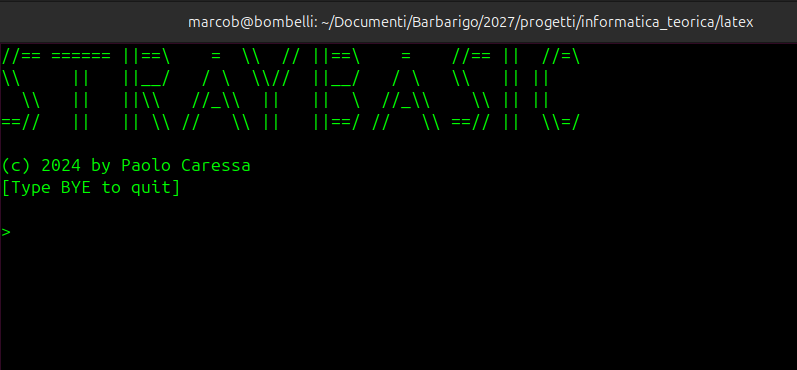
Scaricati i sorgenti, compilato il programma, avviato l’interprete: sul terminale compare il nome in caratteri ASCII, seguito da un essenziale messaggio:
Ed eccoci pronti a cominciare. Ci sono anche i fosfori verdi 🙂
Il dettaglio da ricordare è -lm, che collega la libreria matematica. Nel primo tentativo lo avevo omesso e il linker si era lamentato con messaggi come:
riferimento non definito a `acos'
riferimento non definito a `asin'
Il compilatore aveva tradotto il sorgente, ma per costruire l’eseguibile mancavano le funzioni matematiche richieste dal programma. Aggiungendo -lm dopo il file sorgente, il collegamento è riuscito.
Sono rimasti alcuni warning: il codice ignora il valore restituito da chiamate a read, fgets e system. Sono avvisi su controlli che potrebbero essere aggiunti; nel mio caso non hanno impedito la compilazione e l’avvio.
Avviare l’interprete
Una volta ottenuto l’eseguibile:
./straybasic
Per uscire, come ricorda il messaggio iniziale:
BYE
La prima prova è riuscita: l’interprete si avvia e presenta il suo prompt. Adesso viene la parte più interessante, esplorare il linguaggio e scrivere qualche programma.
Un’occasione anche per la didattica
Da docente di informatica, trovo interessante anche il percorso necessario per arrivare a quel prompt. In pochi passaggi si incontrano concetti concreti: repository, codice sorgente, compilatore, linker, librerie ed eseguibile.
Perfino l’errore sulla libreria matematica diventa un piccolo esempio utile: tradurre un sorgente e collegare tutte le funzioni necessarie sono due fasi distinte della costruzione di un programma.
E poi c’è il BASIC, con l’invito a sperimentare che un semplice prompt porta con sé. Per ora mi fermo al primo avvio; tornerò sull’argomento dopo aver fatto qualche prova.
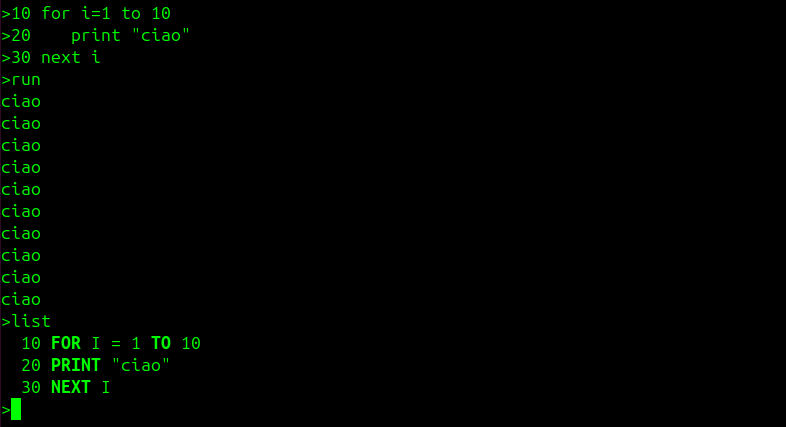
E sì, emozionante rivedere l’esecuzione di quello che credo sia stato il mio primo programma:
Configurare ssh-agent su CentOS permette di utilizzare Git tramite SSH senza dover inserire la passphrase della chiave privata a ogni pull o push, mantenendo comunque la protezione offerta dalla passphrase.
Ovviamente tutto ciò che vi dico qui si può applicare allo stesso modo a Ubuntu o a un’altra distribuzione, ma oggi questo è il server con cui mi trovo a lavorare.
ssh-agenti su CentOS
La soluzione non è eliminare la passphrase dalla chiave, ma utilizzare correttamente ssh-agent in modo da non dover riudigitare la password ogni volta che ci si riconnette alla consolle con una nuova sessione.
In questo HOWTO vediamo come configurarlo su CentOS Linux 7, facendo in modo che lo stesso agent venga riutilizzato anche nelle successive sessioni SSH.
Il problema
Supponiamo di avere una chiave Ed25519:
~/.ssh/id_ed25519
e di accedere a un repository Git attraverso SSH.
Un normale:
git pull
può quindi produrre:
Enter passphrase for key '/home/marcob/.ssh/id_ed25519':
La chiave è correttamente protetta, ma non vogliamo digitare continuamente la passphrase.
Due parole su Ed25519
Ed25519 è un algoritmo di firma digitale basato sulla crittografia a curve ellittiche, comunemente utilizzato da SSH per l’autenticazione: la chiave privata rimane sul client, mentre la corrispondente chiave pubblica viene registrata sul server. La passphrase non fa parte dell’algoritmo Ed25519: serve invece a proteggere il file contenente la chiave privata, che ssh-agent può sbloccare una volta e mantenere disponibile in memoria.
A cosa serve ssh-agent su CentOS
ssh-agent è un processo che mantiene in memoria le chiavi private sbloccate.
La sequenza classica è:
eval "$(ssh-agent -s)"
ssh-add ~/.ssh/id_ed25519
Il primo comando avvia l’agent; il secondo gli consegna la chiave, chiedendoci la passphrase.
Possiamo verificare le chiavi presenti nell’agent con:
ssh-add -l
Da quel momento i programmi che utilizzano SSH, compreso Git, possono chiedere all’agent di effettuare le operazioni crittografiche senza doverci chiedere nuovamente la passphrase.
C’è però un problema: aprendo una nuova sessione SSH, la nuova shell deve sapere come trovare l’agent già esistente.
Il socket di ssh-agent
Quando viene avviato, ssh-agent espone principalmente due variabili:
Questo è un dettaglio importante: la chiave privata non viene copiata nelle applicazioni che ne hanno bisogno. È l’agent a eseguire per loro le operazioni crittografiche richieste.
Se però apriamo una nuova shell, dobbiamo fare in modo che essa recuperi SSH_AUTH_SOCK e SSH_AGENT_PID.
Rendere persistenti le informazioni sull’agent
Creiamo nel nostro .bashrc un piccolo meccanismo che salva queste informazioni:
Possiamo quindi recuperare un agent già esistente oppure crearne uno nuovo:
if [ -f "$SSH_ENV" ]; then
. "$SSH_ENV" > /dev/null
# Verifica che l'agent salvato sia ancora in esecuzione
if ! kill -0 "$SSH_AGENT_PID" 2>/dev/null; then
start_agent
fi
else
start_agent
fi
kill -0 non termina il processo: viene utilizzato semplicemente per verificare se il PID indicato esiste ed è accessibile.
Caricare automaticamente la chiave
Avviare ssh-agent non significa automaticamente caricare una chiave.
Se:
ssh-add -l
risponde:
The agent has no identities.
l’agent è perfettamente funzionante, ma non contiene ancora alcuna identità.
Aggiungiamo quindi:
if ! ssh-add -l >/dev/null 2>&1; then
ssh-add "$SSH_KEY"
fi
Se l’agent non contiene identità, viene eseguito automaticamente ssh-add.
Il .bashrc completo
Il blocco completo diventa quindi:
# Riutilizzo di ssh-agent tra sessioni
SSH_ENV="$HOME/.ssh/agent-environment"
SSH_KEY="$HOME/.ssh/id_ed25519"

start_agent() {
    echo "Avvio ssh-agent..."
    /usr/bin/ssh-agent | sed 's/^echo/#echo/' > "$SSH_ENV"
    chmod 600 "$SSH_ENV"
    . "$SSH_ENV" > /dev/null
}
# Recupera l'agent esistente oppure ne avvia uno nuovo
if [ -f "$SSH_ENV" ]; then
. "$SSH_ENV" > /dev/null
if ! kill -0 "$SSH_AGENT_PID" 2>/dev/null; then
start_agent
fi
else
start_agent
fi
# Carica la chiave se l'agent non contiene identità
if ! ssh-add -l >/dev/null 2>&1; then
    ssh-add "$SSH_KEY"
fi
Cosa succede adesso
Al primo login dopo l’avvio dell’agent verrà richiesta la passphrase:
Enter passphrase for /home/marcob/.ssh/id_ed25519:
Una volta inserita, la chiave rimane caricata nell’agent.
Possiamo verificarlo con:
ssh-add -l
Ora:
git pull
git push
non richiederanno più la passphrase.
Se chiudiamo la sessione SSH e successivamente ci ricolleghiamo al server, il .bashrc recupererà il PID e il socket dell’agent precedente. Se questo è ancora attivo e contiene la chiave, non verrà chiesto nulla.
In sostanza:
nuovo login
     |
     v
esiste agent-environment?
     |
  +--+--+
  |     |
 sì     no
  |     |
  v     v
agent   avvia
vivo?   agent
  |
+-+--+
|    |
sì   no
|    |
|   avvia
|   agent
|
v
chiave caricata?
  |
+-+--+
|    |
sì   no
|    |
|   ssh-add
|    |
+----+
  |
  v
Git via SSH
La passphrase viene quindi normalmente richiesta una volta sola, mentre l’agent può essere riutilizzato da più sessioni.
Dopo un reboot della macchina, naturalmente, il vecchio processo ssh-agent non esisterà più: il nostro .bashrc se ne accorgerà, ne avvierà uno nuovo e ssh-add richiederà nuovamente la passphrase.
Ed è esattamente quello che vogliamo.
Verifica e diagnostica
In caso di dubbi possiamo controllare l’intera situazione con:
Devo confrontare due file CSV che forse contengono gli stessi dati: nei due file le righe sono ordinate diversamente. Voglio farlo son un solo comando da bash.
Bash è un interprete di comandi (shell) che normalmente viene usato attraverso un emulatore di terminale come GNOME Terminal. Abbiamo parlato di emulazione di terminale qui a proposito di applicazioni che scambiano messaggi.
I due file sono stati prodotti da una stessa sorgente in due momenti diversi e voglio capire se l’esportazione produce gli stessi record oppure no.
Con diff il confronto diretto non serve a molto:
diff file1.csv file2.csv
perché righe uguali in posizioni diverse vengono naturalmente segnalate come differenze.
Come prima strategia potrei allora ordinare prima i due file e poi confrontarli
Funziona, ma sto creando due file temporanei che in realtà non mi interessano. Vorrei fare tutto con un solo comando, se possibile.
Bash offre una soluzione molto più elegante:
diff <(sort file1.csv) <(sort file2.csv)
Ma che cos’è <(...)?
A prima vista viene spontaneo interpretare < come la normale redirezione dello standard input. Ma qui è un’altra cosa.
Il costrutto
<(comando)
si chiama process substitution.
Bash esegue comando e rende il suo output disponibile attraverso qualcosa che, dal punto di vista del programma chiamante, si comporta come un file (anche se non lo è propriamente).
Possiamo vederlo direttamente:
echo <(sort file1.csv)
Su un tipico sistema Linux otterremo qualcosa del genere:
/dev/fd/63
Quindi il nostro comando
diff <(sort file1.csv) <(sort file2.csv)
diventa concettualmente qualcosa come:
diff /dev/fd/63 /dev/fd/62
diff crede di ricevere due file, mentre Bash gli sta fornendo direttamente l’output dei due processi sort.
Perché non basta una pipe?
Una pipe:
comando1 | comando2
collega lo standard output di comando1 allo standard input di comando2.
Ma diff ha bisogno di confrontare due sorgenti distinte:
diff sorgente1 sorgente2
La process substitution permette proprio di trasformare l’output di ciascun comando in una sorgente utilizzabile come argomento.
È quindi un piccolo ma potente cambio di prospettiva:
comando | altro_comando
significa:
usa questo output come standard input
mentre
<(comando)
significa:
usa questo output come se fosse un file
Ed ecco che un confronto che sembrava richiedere tre comandi e due file temporanei diventa una sola riga:
diff <(sort file1.csv) <(sort file2.csv)
Una di quelle piccole comodità di Bash che, una volta scoperte, si finisce per riutilizzare spesso.
Una nota storica
Il nome bash è un acronimo di “Bourne-Again SHell” (come riporta l’immagine introduttiva del post), un gioco di parole su Stephen Bourne, l’autore del predecessore diretto dell’attuale shell Unix sh, che apparve nella settima edizione della versione di Unix sviluppata all’unità Research dei Bell Labs.
Bourne-again shell è assonante con born again shell, ossia shell rinata.
Nei giorni scorsi l’Agenzia per la Cybersicurezza Nazionale (ACN) ha pubblicato una segnalazione relativa ad alcune vulnerabilità individuate in n8n, la piattaforma open source per l’automazione dei workflow che utilizzo in un’installazione locale tramite Docker.
La segnalazione è piuttosto seria: riguarda diverse vulnerabilità, alcune classificate con severità High, che possono consentire, in determinate condizioni, esecuzione di codice, accesso a file locali, aggiramento di restrizioni e divulgazione di informazioni.
La prima domanda, naturalmente, è stata:
La mia installazione è vulnerabile?
Controllare la versione di n8n
Nel mio caso n8n gira all’interno di un container Docker chiamato n8n. Possiamo quindi chiedere direttamente al programma quale versione stia eseguendo:
docker exec n8n n8n --version
Il risultato è stato:
2.34.6
Consultando i Security Advisories ufficiali del progetto n8n su GitHub, si scopre che per diverse delle vulnerabilità segnalate le correzioni sono disponibili, nel ramo 2.35, a partire dalla versione 2.35.4 (i problemi erano già stati notificati e corretti nel sito Github di n8n il 19 agosto, due giorni prima della segnalazione dell’Agenzia nazionale per la cybersicurezza).
La mia 2.34.6 era quindi precedente alle versioni corrette.
Prima regola: un piccolo backup
Prima di aggiornare è sempre opportuno mettere al sicuro ciò che ci interessa.
Nel mio caso avevo soltanto due workflow in lavorazione, per cui è stato sufficiente esportarli dall’interfaccia di n8n in formato JSON.
È importante osservare che questo non costituisce necessariamente un backup completo dell’installazione: n8n conserva separatamente workflow, configurazioni e credenziali. Nel nostro caso, però, l’esportazione dei workflow rappresentava una semplice precauzione aggiuntiva.
Ed è qui che Docker ci rende la vita particolarmente semplice.
Il container non è il dato
Una delle idee fondamentali nell’utilizzo di Docker è che dovremmo poter distruggere e ricreare un container senza perdere i dati persistenti.
Se l’installazione è stata configurata correttamente, i dati di n8n risiedono infatti in un volume o in una directory montata dall’host.
Possiamo quindi sostituire il container che esegue la vecchia versione di n8n mantenendo i nostri dati.
Ci spostiamo innanzitutto nella directory contenente il nostro file compose.yml (o docker-compose.yml) e arrestiamo lo stack:
docker compose down
Se eseguiamo questo comando da una directory qualsiasi potremmo ottenere:
no configuration file provided: not found
Non è un problema di Docker: semplicemente Compose non ha trovato nella directory corrente il file che descrive lo stack. Quindi è necessario spostarsi nella cartella in cui si trova il docker-compose.yml che ha generato il container prima di lanciare il compose.
Scaricare l’immagine aggiornata
A questo punto possiamo chiedere a Docker di recuperare l’immagine più recente:
docker compose pull
e ricreare i container:
docker compose up -d
Il parametro -d avvia i container in detached mode, lasciandoli in esecuzione in background.
Possiamo verificare che tutto sia ripartito:
docker ps
e soprattutto controllare nuovamente la versione:
docker exec n8n n8n --version
Questa volta il risultato è stato:
2.35.7
Siamo quindi passati da:
2.34.6 → 2.35.7
La nuova versione è successiva alla 2.35.4, che contiene le correzioni richieste dagli advisory considerati.
Ma i workflow?
Aprendo nuovamente l’interfaccia web di n8n, i workflow erano regolarmente al loro posto.
Ho quindi eseguito il workflow che utilizzo come test: anche le credenziali e i collegamenti con gli altri servizi erano rimasti correttamente configurati e l’esecuzione è terminata senza errori.
L’aggiornamento era concluso.
Una piccola procedura da ricordare
Per una installazione Docker di questo tipo la procedura di aggiornamento si riduce sostanzialmente a:
docker compose pull
docker compose down
docker compose up -d
docker exec n8n n8n --version
seguita, naturalmente, da un test dei workflow più importanti.
Nel mio compose.yml utilizzo attualmente il tag latest. Questo rende molto comodo recuperare le nuove versioni semplicemente eseguendo docker compose pull.
È una comodità che ha però un prezzo: latest significa l’ultima immagine pubblicata, non necessariamente l’ultima patch compatibile con quella che sto usando. In un ambiente di produzione può quindi essere preferibile indicare esplicitamente una versione dell’immagine e pianificare gli aggiornamenti.
Per una piccola installazione personale e controllata, invece, mantenere latest può essere una scelta pragmatica, purché prima di aggiornare si disponga di un backup e si verifichi poi il funzionamento dei workflow.
Una considerazione finale
Questo piccolo incidente è anche un buon esempio del motivo per cui container e persistenza dei dati devono essere pensati come due cose distinte.
Abbiamo eliminato il container che eseguiva n8n 2.34.6, scaricato una nuova immagine e creato un nuovo container con n8n 2.35.7.
Eppure, riaprendo l’applicazione, abbiamo ritrovato i nostri workflow.
Qualche giorno fa mi sono imbattuto in un comportamento a dir poco bizzarro sulla mia macchina Ubuntu: digitando nel browser un domain name completamente a caso, tipo http://mememem.it/ o http://nxdomain1.it/ (il nome è voluto: NXDOMAIN è il codice DNS che indica “Non-eXistent Domain“, cioè un dominio che non esiste), mi ritrovavo puntualmente sulla home page del mio Apache locale.
Controlli
Il primo sospetto è caduto sul file /etc/hosts, che avevo configurato con qualche entry personalizzata:
Ma qui c’è un dettaglio tecnico che va chiarito subito: /etc/hosts non supporta wildcard. Può mappare singoli nomi esatti a un IP, non può intercettare “qualsiasi dominio non trovato” e reindirizzarlo altrove. Quindi il colpevole doveva essere altrove.
Primo controllo: è un proxy?
Un comportamento “catch-all” di questo tipo è tipico anche di un proxy HTTP mal configurato, quindi ho controllato le variabili d’ambiente e le impostazioni di sistema (GNOME/NetworkManager):
A questo punto ho interrogato direttamente il server DNS con dig, per vedere cosa risponde davvero:
$ dig mememem.it

;; ->>HEADER<<- opcode: QUERY, status: NXDOMAIN, id: 17331
;; AUTHORITY SECTION:
it.   3600  IN  SOA  dns.nic.it. hostmaster.nic.it. ...
Il DNS risponde correttamente NXDOMAIN, con tanto di risposta autoritativa dal registro .it. Quindi il DNS “puro” funziona benissimo. Ma se il DNS dice che il dominio non esiste, perché il browser mi porta comunque su Apache locale?
Terzo controllo: cosa vede davvero il browser (curl -v)
Qui è arrivato l’indizio decisivo. Ho ripetuto la richiesta con curl -v, che a differenza di dig segue lo stesso percorso di risoluzione usato dal browser (tramite le librerie di sistema, non un’interrogazione DNS “grezza”):
$ curl -v http://mememem.it/
* Host mememem.it:80 was resolved.
* IPv4: 127.0.0.1
*   Trying 127.0.0.1:80...
* Connected to mememem.it (127.0.0.1) port 80
< HTTP/1.1 200 OK
< Server: Apache/2.4.58 (Ubuntu)
curl risolveva mememem.it a 127.0.0.1, mentre dig diceva NXDOMAIN. Due strumenti, due risultati opposti sullo stesso nome: la discrepanza andava capita lì.
Quarto controllo: getent, per vedere il nome “vero” risolto
Ho quindi usato getent, che interroga il resolver esattamente come fanno le applicazioni (tramite getaddrinfo):
Ed eccola, la chiave di volta: il sistema non stava affatto risolvendo mememem.it, bensì mememem.it.homenet.telecomitalia.it. Qualcosa, a livello di libreria di sistema, appendeva automaticamente un suffisso al nome prima di interrogare il DNS.
homenet.telecomitalia.it è il dominio di ricerca (search domain) che il modem/router TIM annuncia via DHCP a tutti i dispositivi della rete locale. Il meccanismo di risoluzione di glibc, quando un nome non è “pienamente qualificato”, prova ad appendere automaticamente i domini presenti in search prima di arrendersi. Nel mio caso, quel dominio ha una risposta di tipo wildcard gestita dal router stesso, che punta a 127.0.0.1 — dove, guarda caso, gira il mio Apache locale.
Per completezza, ho anche controllato resolvectl query, che invece restituiva “not found”: conferma che il meccanismo di espansione del suffisso avviene a livello di libreria NSS (nsswitch.conf → modulo dns), non nel motore di systemd-resolved interrogato direttamente.
La causa, in sintesi
Il DNS pubblico funziona correttamente e risponde NXDOMAIN per domini inesistenti.
Il router locale, tramite DHCP, imposta homenet.telecomitalia.it come dominio di ricerca.
Le applicazioni (browser, curl, ecc.) tentano automaticamente <nome>.homenet.telecomitalia.it quando il nome “semplice” fallisce.
Il router risponde con un wildcard su quella zona, restituendo 127.0.0.1.
Apache, in ascolto su 127.0.0.1, accetta la richiesta e risponde con la pagina di default — qualunque fosse il dominio digitato.
La soluzione
Ho eliminato il dominio di ricerca automatico a livello di connessione di rete, così i nomi non vengono più espansi con il suffisso della LAN:
Da quel momento, digitare un dominio inesistente mostra correttamente l’errore del browser, e Apache locale risponde solo alle richieste che gli spettano davvero (es. organizer.test, configurato esplicitamente in /etc/hosts).
Morale
Quando DNS e “quello che vede il browser” non coincidono, il sospetto principale non è quasi mai il DNS server in sé, ma come il resolver di sistema costruisce il nome prima di interrogarlo. dig interroga il nome esatto; curl, il browser e qualsiasi altra applicazione passano invece per getaddrinfo(), che applica anche la logica di search domain definita in resolv.conf. Vale sempre la pena confrontare i due, prima di dare per scontato che “il DNS è rotto”.
Tra l’altro: il problema non si presentava se utilizzavo il mio smartphone come router (scollegato dal WiFi). Questo poteva essere un altro indizio utile perla diagnosi.
Ovvero come si scambiavano messaggi instantanei due utenti Unix prima dell’avvento di WhatsApp e Telegram.
Invio di messaggi tra terminali Unix
Qualche giorno fa stavo ragionando sui primi sistemi di messaggistica su ARPANET [E] e mi è tornato in mente il comando Unix write, quello che consente a un utente di scrivere direttamente sul terminale di un altro utente collegato alla stessa macchina.
In sostanza ricordavo [B] che Ray Tomlison aveva inventato lo standard nome@host per consegnare un messaggio testuale all’utenti Unix nome sul computer remoto host. Lui lo faceva con due programmi seprarati SNDMSG (che consentiva di lasciare dei messaggi ad altri utenti sullo stesso computer) , e CPYNET, che permetteva di copiare file da un computer ARPANET a un altro. Questa cosa mi ha ricordato che all’università utilizzavo un comando (che non rammentavo) per inviare un messaggio immediato ad un utente ad un’altra macchina. Non è una mail, è un messaggio immediato, tipo Telegram, e non è quello che faceva il prototipo di posta elettronica scritto da Tomlinson.
Cercando di ricordare questa cosa che sembrava una curiosità da archeologia informatica, invece, si è aperto un piccolo mondo.
Supponiamo allora di avere due utenti collegati alla stessa macchina Linux. Dal mio terminale eseguo:
sudo write marcob tty3
e scrivo:
ciao Marco come stai?
Passando alla console dell’altro utente, su tty3, compare qualcosa del tipo:
Message from marcob@bombelli (as root) on pts/1 at 19:30
ciao Marco come stai?
La prima sorpresa è questa:
perché sto lavorando dalla sessione grafica (GNOME) su tty2, ma il messaggio dice che proviene da pts/1?
La risposta è che la console grafica e il terminale che vediamo nella finestra non sono la stessa cosa.
Cos’è un terminale e cos’è una sessione grafica GNOME
A questo punto conviene chiarire una distinzione che oggi è facile perdere di vista.
Se non lo avete mai provato è divertnte: premete contemporaneamente sulla tasietera CTRL-ALT-F3. Vi si presenta uno schermo nero con scritto:
marcob@bombelli
E basta. Non c’è mouse, non c’è possibilità di fare screenshot… è un bagno di umiltà che vi catapulta indietro di 40 anni dove c’era solo tastiera e monitor.
Quando con Ctrl+Alt+F3 passo a tty3, non sto aprendo una normale finestra di terminale: sto passando a una console virtuale testuale di Linux.
Lì non c’è GNOME, non c’è un terminal emulator e, soprattutto, non c’è l’ambiente grafico a cui siamo abituati. Il sistema mi mette direttamente a disposizione uno schermo testuale e una tastiera.
Per questo l’esperienza è molto diversa.
Su tty3 posso digitare comandi e vedere caratteri, ma normalmente non ho:
il mouse per selezionare il testo;
il copia e incolla dell’ambiente grafico;
menu e finestre;
strumenti grafici per fare uno screenshot;
tutte le comodità offerte dal desktop.
È, in un certo senso, molto più vicino all’idea storica di terminale: un dispositivo attraverso il quale un utente comunica con il sistema usando essenzialmente input e output testuale.
Quando invece lavoro in GNOME e apro l’applicazione Terminale, la situazione è completamente diversa.
Ho prima di tutto una sessione grafica, associata per esempio a:
/dev/tty2
All’interno di quella sessione gira GNOME. Quando apro GNOME Terminal, il programma crea uno pseudo-terminale, per esempio:
/dev/pts/1
La shell bash comunica con quello pseudo-terminale come se avesse davanti un vero terminale.
Nel secondo caso il terminale che vediamo è quindi una simulazione software di un terminale, inserita dentro un ambiente grafico.
Questo spiega anche perché posso selezionare il testo con il mouse, copiarlo, incollarlo, ridimensionare la finestra o fare uno screenshot: queste funzioni non appartengono al terminale Unix in sé, ma al programma grafico che lo emula e al desktop che lo contiene.
In altre parole, quando sono su tty3 sto usando direttamente una console testuale del sistema; quando sono dentro GNOME Terminal sto usando una finestra grafica che si comporta, agli occhi della shell, come un terminale.
Ed è proprio per rendere possibile questa illusione che esistono gli pseudo-terminali /dev/pts/*.
Quindi: la sessione grafica può essere associata a una console virtuale, ma quando apro GNOME Terminal viene creato uno pseudo-terminale. La shell bash che utilizzo nella finestra può quindi avere come terminale:
/dev/pts/1
Lo si può verificare banalmente con il comando: da sessione grafica GNOME ottengo
$ tty
/dev/pts/0
Dal terminale virtuale (/dev/tty3) invece
$ tty
/dev/tty3
Anche solo scrivere questo articolo amplifica questa differenza: mentre posso fare copia incolla di /dev/pts/0 dal terminale GNOME, non posso farlo dal terminale virtuale! Devo ricopiare a mano /dev/tty3!
La sigla pts significa storicamente pseudo-terminal slave: uno pseudo-terminale è formato da una coppia di estremità, una controllata dal terminal emulator e una che viene presentata alla shell come se fosse un vero terminale.
Dall’altra parte, invece, tty3 è una vera console virtuale Linux:
/dev/tty3
Quindi tty3 e pts/3 non hanno alcun rapporto particolare: il numero uguale sarebbe solo una coincidenza.
Inciso: l’attributo virtuale è perché ho solo un terminale reale nel mio PC: il monitor; però in questo stesso terminale reale posso vedere più terminali virtuali.
La seconda sorpresa arriva osservando cosa fa realmente write.
Concettualmente è molto vicino a:
echo "ciao" > /dev/tty3
Il terminale è infatti rappresentato da un device file e un processo può scriverci dentro.
write aggiunge naturalmente parecchia logica: individua il terminale dell’utente, verifica i permessi, controlla se i messaggi sono consentiti e gestisce l’interazione.
Ma il principio rimane sorprendentemente semplice:
E qui arriva la parte che mi ha interessato di più.
Il programma write deve leggere ciò che digito e scriverlo sull’altro terminale.
In termini Unix:
read()
write()
Esattamente le stesse primitive che avevo già incontrato lavorando con i socket.
Con un terminale:
/dev/pts/1
    |
  read()
    |
programma
    |
 write()
    |
/dev/tty3
Con una connessione di rete:
programma
    |
 write()
    |
  socket
    |
   rete
    |
  socket
    |
  read()
    |
programma
E improvvisamente la frase Unix
everything is a file
diventa molto meno astratta.
Non significa naturalmente che un socket sia un file memorizzato su disco. Significa piuttosto che Unix cerca di fornire un’interfaccia uniforme a oggetti molto diversi.
File, terminali, pipe e socket possono essere gestiti attraverso file descriptor e primitive come read() e write().
Anche i famosi:
0 = stdin
1 = stdout
2 = stderr
sono semplicemente file descriptor già aperti dal processo.
e scoprire che tutti e tre, normalmente, puntano proprio al mio pseudo-terminale:
/dev/pts/1
Sono partito da un vecchio comando per mandare un messaggio a un altro utente e sono finito dentro uno dei principi fondamentali dell’architettura Unix.
Non è un post sull’AI, probabilmente non farà grandi numeri.
Ma trovo ancora molto affascinante scoprire che sotto strumenti modernissimi continuano a vivere idee progettate decenni fa.
Credo che questo diventerà il primo di una piccola serie su terminali, file descriptor, pipe, socket e processi Unix.
Da un po’ di tempo avevo il PC disseminato di container Docker installati qua e là, senza un vero criterio. Ho deciso che era il momento di mettere ordine e, allo stesso tempo, di costruire qualcosa di nuovo e di concreto: un piccolo ecosistema locale in cui n8n, Python e Ollama (che avevo già installato) potessero parlarsi.
Docker Containerization software
Questo post riassume la mia prima esperienza, con particolare attenzione a un dettaglio che inizialmente ho dovuto assimilare bene: come fanno davvero a comunicare un container Docker e un processo che gira sul PC host.
L’idea è semplice: usare n8n come motore di automazione (workflow low-code), farlo girare in un container Docker, e collegarlo a Ollama, che gira già nativamente sul mio PC (a livello di host, non in un container).
Un file docker-compose.yml per orchestrare i servizi, con n8n esposto sulla porta 5678 e un piccolo servizio Python (FastAPI) pronto per essere richiamato in futuro quando servirà logica più complessa.
n8n workflow automation platform
Il primo ostacolo: i permessi
Al primo avvio, n8n si è rifiutato di partire con questo errore:
Error: EACCES: permission denied, open '/home/node/.n8n/config'
Il problema era la cartella n8n_data, creata automaticamente da Docker con proprietario sbagliato. La soluzione:
sudo chown -R 1000:1000 n8n_data
Sull’utente:gruppo1000:1000 è il caso di fare una piccola digressione. Qui c’è un dettaglio che vale la pena capire bene, perché tocca un concetto centrale di come funzionano i permessi con Docker: i permessi Linux si basano sul numero UID, non sul nome utente.
Il mio utente sul PC host (marcob) ha UID 1000 — è la convenzione standard su Ubuntu: il primo utente creato su un sistema riceve quasi sempre questo numero. Per pura coincidenza numerica, anche l’immagine ufficiale di n8n crea al suo interno un utente chiamato node, anch’esso con UID 1000.
Quando lancio chown -R 1000:1000 n8n_data, sto quindi rendendo proprietario della cartella il mio stesso utente host — non un utente “del container”. Solo che il kernel Linux dell’host non sa nulla del nome node, e il processo dentro il container non sa nulla del nome marcob: entrambi vedono soltanto un numero, 1000, e siccome coincide da entrambe le parti, il container riesce a scrivere nella cartella senza problemi.
Se il mio utente host avesse avuto un UID diverso (es. 1001, come capita se non sei il primo utente creato sul sistema), avrei dovuto usare chown -R 1001:1001 — non perché serva “indovinare” il numero giusto per il container, ma perché l’importante è far coincidere l’UID host con quello che il processo usa dentro al container.
Il secondo ostacolo: Ollama non rispondeva
Una volta partito n8n, ho provato a costruire il primo workflow: un trigger manuale che chiama Ollama per generare del testo con il modello phi3:mini. Ma la chiamata falliva.
Il motivo: avevo avviato Ollama con ollama serve, che di default ascolta solo su 127.0.0.1 — cioè accetta connessioni solo dal PC stesso, non da un container Docker. La soluzione è stata avviarlo così:
OLLAMA_HOST=0.0.0.0 ollama serve
Con questa variabile d’ambiente, Ollama si mette in ascolto su tutte le interfacce di rete del PC, non solo su quella “interna”.
Altro punto da chiarire bene: come si parlano host e container
Qui sta il cuore tecnico di questa esperienza, ed è la parte che vale la pena spiegare bene, perché all’inizio l’ho capita al contrario. È un chiarimento sul funzionamento di Docker più che di n8n.
Un container Docker, di norma, non vede il PC che lo ospita come “localhost”. Dal punto di vista del container, l’host è un sistema esterno, raggiungibile solo attraverso un indirizzo IP dedicato.
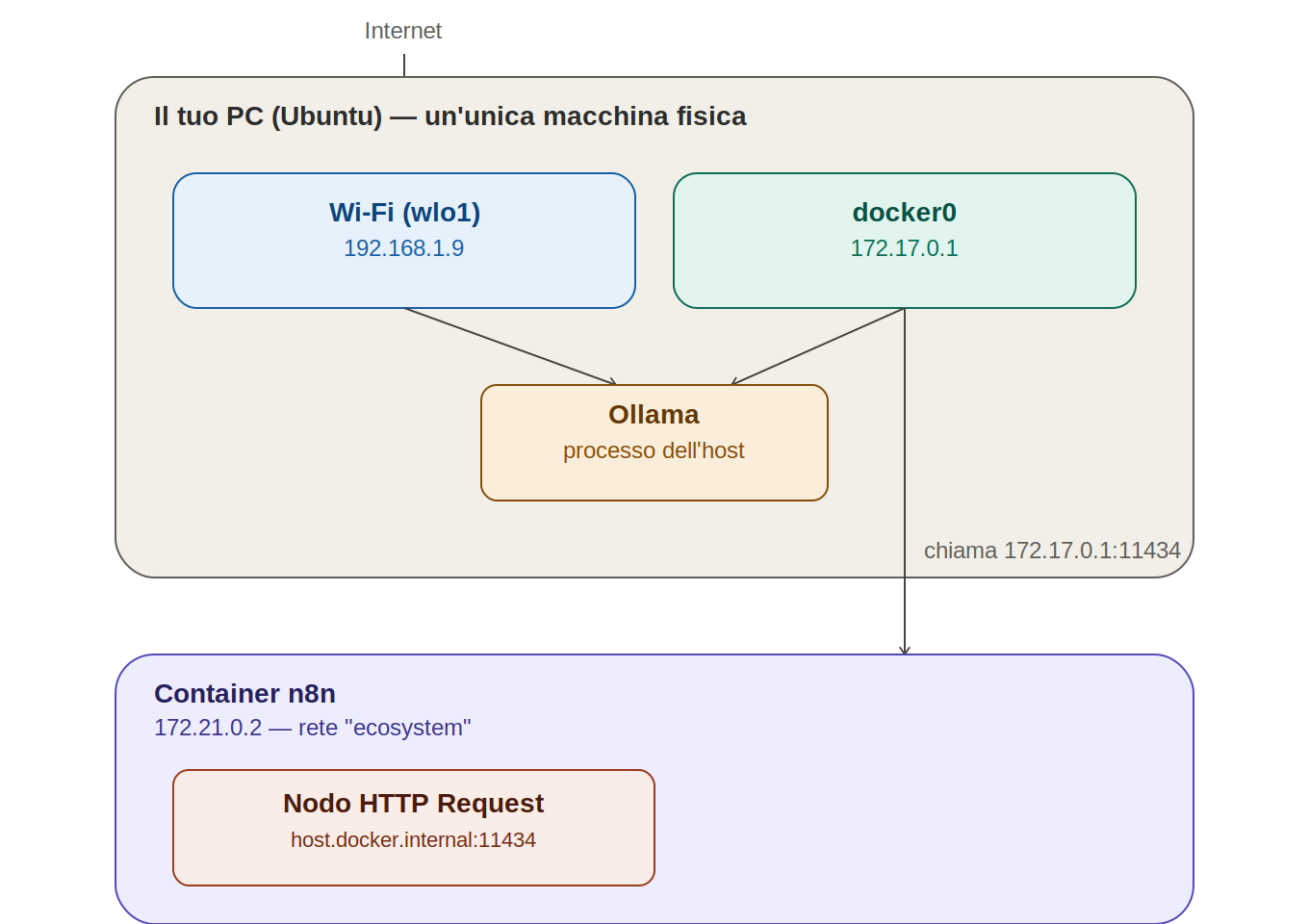
Su Linux, Docker crea un’interfaccia di rete virtuale sul PC chiamata docker0, con un proprio indirizzo IP (nel mio caso 172.17.0.1). Questa interfaccia è, a tutti gli effetti, un secondo “connettore di rete” del mio stesso computer, distinta da quello WiFi che uso per navigare su internet (wlo1, con IP 192.168.1.9).
Ecco lo schema che riassume la comunicazione:
Docker network diagram per n8n con Ollama
Come si legge:
Il PC host ha due interfacce di rete distinte: wlo1 verso internet/casa, e docker0 verso i container.
Ollama è un processo dell’host, non è dentro nessun container e non è “parte” di docker0. Semplicemente, avviato con OLLAMA_HOST=0.0.0.0, ascolta su entrambe le interfacce.
Secondo il container n8n, localhost localhost è se stesso, non si riferisce alla macchina ospite; inoltre il container n8n non conosce il WiFi: vede solo l’interfaccia docker0 come sua unica via d’uscita verso l’esterno.
Per questo, nel nodo HTTP Request di n8n, l’URL corretto non è http://localhost:11434, ma:
http://host.docker.internal:11434/api/generate
host.docker.internal è un nome speciale che Docker, su Linux, non risolve automaticamente: bisogna dichiararlo esplicitamente nel docker-compose.yml:
Con questa riga, Docker scrive nel file /etc/hosts del container una riga che fa puntare host.docker.internal proprio all’IP di docker0 — quindi, alla fine, alla mia macchina.
Una distinzione importante: due direzioni, due meccanismi diversi
Un altro punto che mi ha tratto in inganno all’inizio: il fatto che io, dal browser, possa raggiungere n8n con http://localhost:5678non significa che valga anche il contrario.
Direzione
Meccanismo
Esempio
Dall’host verso il container
Port mapping (ports: nel compose)
Il browser chiama localhost:5678 per arrivare a n8n
Dal container verso l’host
docker0 / host.docker.internal
n8n chiama host.docker.internal:11434 per arrivare a Ollama
Sono due strade completamente diverse. Il port mapping ("5678:5678" nel compose) dice a Docker di inoltrare le richieste che arrivano sulla porta 5678 dell’host verso la stessa porta dentro il container. Ma questo meccanismo non funziona al contrario: se dentro n8n avessi provato a chiamare http://localhost:11434, avrei ottenuto un errore, perché “localhost” per un container si riferisce solo a se stesso.
Per approfondire l’argomento del networking Docker ho predisposto un articolo dedicato che trovate qui.
Il primo workflow funzionante
Con questi due problemi risolti, ho costruito il mio primo workflow n8n:
Manual Trigger — per lanciare il workflow a comando
HTTP Request verso Ollama http://host.docker.internal:11434/api/generate, con body JSON:
{
  "model": "phi3:mini",
  "prompt": "Ciao, chi sei?",
  "stream": false
}
Al primo test, Ollama ha risposto correttamente con il testo generato da phi3:mini — segno che tutta la catena di comunicazione, dal container fino al processo sull’host, funzionava come previsto.
Cosa mi porto a casa da questa prima esperienza
In questo primo tentativo è stato fondamenale capire come funziona Docker prima ancora di come funziona n8n.
Una volta compreso è più chiaro come si deve organizzare il docker-compose, soprattutto l’infrastruttura virtuale di rete per consentire ai vari processi (host e docker) di parlarsi fra di loro. Le fasi che ho attrversato per arrivare alla soluzionne funzionante sono state:
organizzare i container per progetto, ognuno nella sua cartella con un proprio docker-compose.yml, rende tutto molto più gestibile rispetto a lanciare container sparsi con docker run.
I permessi dei volumi montati vanno sempre controllati al primo avvio, specialmente su Linux.
Capire la differenza tra “chiamare un container dall’host” e “chiamare l’host da un container” è probabilmente il concetto di rete più importante da avere chiaro quando si comincia a costruire ecosistemi Docker più complessi.
Prossimo passo: collegare anche il servizio Python al workflow, e magari sostituire il trigger manuale con un webhook per rendere il tutto richiamabile dall’esterno.
Docker: un sistema di virtualizzazione a livello di sistema operativo basato su container.
Continuo qui una serie di articoli che riguardano il funzionamento di Docker.
In questo post ho condiviso la comprensione del perché Docker non possa essere pensato come un virtualizzatorehardware: non viene virtualizzata una macchina completa e i processi dei container condividono il kernel del sistema operativo host; i filesystem locali vengono montati e abbiamo anche sfiorato l’argomento del networking. Possiamo al massimo dire che è una virtualizzazione a livello di sistema operativo, che la distingue dalla virtualizzazione hardware propriamente detta.
Qui voglio svilupparlo meglio perché uno degli aspetti inizialmente meno intuitivi è proprio il networking.
Supponiamo di avere sul nostro computer un servizio in ascolto sulla porta 11434. Dal sistema host possiamo raggiungerlo utilizzando TCP/IP:
http://localhost:11434
Avviamo poi un’applicazione all’interno di un container Docker e proviamo a collegarci allo stesso indirizzo. La connessione fallisce.
Nel contesto di docker, ogni container opera all’interno di un proprio namespace di rete.
Quando parliamo di docker, è fondamentale comprendere il suo networking.
Perché?
La risposta breve è che localhost all’interno di un container non identifica l’host, ma identifica il container stesso.
I container in docker possono comunicare tra loro in modo isolato e sicuro.
La risposta più interessante richiede invece di capire come Docker costruisce la rete dei container.
1. Un container non è semplicemente un processo isolato
Un container Docker, come abbiamo già imparato, non è una macchina virtuale: i processi eseguiti nei container utilizzano lo stesso kernel Linux dell’host.
Il kernel, tuttavia, mette a disposizione un meccanismo chiamato namespace, che permette di fornire a gruppi diversi di processi una visione differente delle risorse del sistema. Quindi un processo eseguito dal processore all’interno di un certo namespace, con un abuso di linguaggio diremo che “è eseguito all’interno del container” ma è chiaro da quello che abbiamo detto quello che si intende.
Esistono namespace non solo per i processi, ma anche per diversi tipi di risorse.
Per il networking ci interessa in particolare il network namespace.
Un processo eseguito all’interno di un container può quindi avere una propria visione di:
interfacce di rete;
indirizzi IP;
tabella di routing;
porte;
interfaccia di loopback.
Possiamo schematizzare la situazione così:
HOST
Network namespace dell'host
    |
    +-- lo
    +-- eth0 / wlan0
    +-- ...

CONTAINER
Network namespace del container
    |
    +-- lo
    +-- eth0
Questo spiega immediatamente un comportamento che spesso sorprende chi utilizza Docker per la prima volta.
2. localhost è locale al network namespace
Ogni container in docker ha il suo network namespace.
Utilizzando docker, possiamo gestire e orchestrare facilmente applicazioni basate su microservizi.
Normalmente associamo:
localhost
all’indirizzo:
127.0.0.1
ma 127.0.0.1 indica l’interfaccia di loopback del network namespace nel quale si trova il processo che effettua la connessione.
Se eseguiamo:
$ curl http://localhost:11434
sull’host, stiamo chiedendo di contattare la porta 11434dell’host.
Se eseguiamo lo stesso comando dentro un container (supponiamo che si chiami n8n):
$ docker exec -it n8n curl http://localhost:11434
stiamo invece chiedendo di contattare la porta 11434di quel container, localhost è poprio il container stesso.
Non stiamo uscendo dal container per raggiungere l’host.
Quindi essendo 11434 la porta sulla quale ascolta Ollama, il container non la troverà perché nel container non c’è alcuna porta dell’host localhost. L’url funziona però se lo eseguiamo dal browser, e quindi localhost è il PC.
Questo è il principio fondamentale:
localhost non significa “il computer fisico sul quale sto lavorando”.
Significa “questo network namespace”.
Due container differenti hanno quindi due localhost differenti, e anche l’host ne possiede uno proprio.
3. Come fa allora un container a comunicare con l’esterno?
Docker deve costruire un collegamento fra il network namespace del container e quello dell’host.
Nella configurazione più comune questo viene realizzato mediante una coppia di interfacce virtuali chiamata veth pair (virtual ethernet pair).
Possiamo immaginarla come un cavo Ethernet virtuale con due estremità:
Qui c’è una piccola sottigliezza terminologica importante: dentro il container l’estremità della veth pair viene normalmente rinominata eth0. Quindi eth0 del container è, di fatto, una delle due estremità della coppia veth.
Ed è questo che rende molto concreta l’analogia:
veth pair → cavo Ethernet virtuale;
docker0 bridge → switch virtuale;
eth0 del container → scheda di rete virtuale collegata a quel cavo.
Naturalmente tutto avviene nel kernel Linux: non vengono emulati davvero una scheda Ethernet, un cavo e uno switch fisici. Ma dal punto di vista dello stack di rete il modello è sorprendentemente simile a una piccola LAN Ethernet.
Docker assegna inoltre ai container degli indirizzi appartenenti alla subnet della rete Docker.
Docker configura automaticamente gran parte di questa infrastruttura.
È proprio questo uno dei motivi per cui normalmente possiamo eseguire:
docker run ...
e scoprire che il container può immediatamente accedere a Internet.
Con docker, possiamo facilmente configurare le reti per applicazioni scalabili.
6. NAT: come esce un container verso Internet
C’è però ancora un problema.
Un indirizzo come:
172.17.0.2
è un indirizzo privato della rete Docker e non è normalmente instradabile su Internet.
Quando un container apre una connessione verso Internet, l’host effettua quindi una traduzione degli indirizzi, tramite meccanismi di NAT (Network Addreess Translation).
Semplificando:
172.17.0.2
     |
     | richiesta
     v
Docker host
     |
     | NAT
     v
IP dell'host
     |
     v
Internet
Dal punto di vista del server remoto, la connessione proviene dall’host, non direttamente dall’indirizzo privato del container.
Il principio è molto simile a ciò che avviene normalmente in una rete domestica, dove molti dispositivi con indirizzi privati accedono a Internet attraverso l’indirizzo pubblico del router.
7. Ma allora a cosa serve -p 5678:5678?
Qui nasce un’altra frequente fonte di confusione.
Consideriamo:
docker run -p 5678:5678 ...
La sintassi significa:
HOST:5678 -> CONTAINER:5678
Stiamo quindi pubblicando sull’host un servizio che si trova dentro il container.
Se il container possiede, per esempio:
172.17.0.2:5678
Il networking in docker è un elemento chiave per la sua funzionalità.
Docker configura il sistema affinché una connessione diretta a:
HOST:5678
possa essere inoltrata al servizio del container.
La direzione concettuale è dunque:
ESTERNO
   |
   v
HOST:5678
   |
   v
CONTAINER:5678
Il port mapping non serve, in generale, a consentire al container di uscire verso l’esterno.
Serve a rendere raggiungibile dall’esterno un servizio che gira all’interno del container.
Questa distinzione è importante.
Esempio: comunicare con due server MySQL
Un esempio applicativo è il seguente: ho un processo MySQL che gira sull’host ed è in ascolto sulla porta standard 3306. Posso avere contemporaneamente un altro processo MySQL che “gira dentro un container” — metto le virgolette per ricordare che si tratta di un abuso di linguaggio — anch’esso in ascolto sulla porta 3306, ma questa volta nel network namespace del container.
Posso pubblicare la sua porta mediante:
3307:3306
in modo da potermi collegare anche a questo secondo MySQL utilizzando, per esempio, DBeaver che gira sull’host.
Potrò quindi configurare due connessioni in DBeaver:
MySQL host       localhost:3306
MySQL container  localhost:3307
In entrambi i casi localhost indica esattamente la stessa cosa: l’host, perché il processo che apre la connessione, DBeaver, gira sull’host.
Ciò che cambia è la porta di destinazione:
DBeaver
   |
   +---- localhost:3306 ------> MySQL sull'host
   |
   +---- localhost:3307 ------> Docker port publishing
                                      |
                                      v
                              container:3306
                                      |
                                      v
                                    MySQL
Il significato di localhost dipende da dove gira il client, non da dove gira il server che vogliamo raggiungere.
8. Container diversi non condividono localhost
Supponiamo ora di avere due container:
container A
    servizio sulla porta 8000

container B
    client
Se dal container B utilizziamo:
http://localhost:8000
non raggiungiamo A.
Stiamo cercando un servizio sulla porta 8000 del container B.
La situazione è infatti:
CONTAINER A              CONTAINER B

127.0.0.1                127.0.0.1
    |                        |
    v                        v
    A                        B
Le due interfacce di loopback appartengono a network namespace differenti.
Per comunicare, B deve raggiungere A attraverso la rete Docker.
9. Le reti Docker definite dall’utente
Nelle applicazioni reali è generalmente preferibile creare una rete Docker dedicata invece di utilizzare direttamente il bridge predefinito.
Per esempio:
$ docker network create mynetwork
Possiamo poi collegare diversi container alla stessa rete.
Uno dei vantaggi più importanti è che Docker fornisce un meccanismo DNS interno.
Supponiamo di avere:
n8n
python-service
database
collegati alla stessa rete Docker.
Da n8n possiamo raggiungere il servizio Python utilizzando qualcosa come:
http://python-service:8000
e il database utilizzando:
database:3306
Non è necessario conoscere preventivamente gli indirizzi IP assegnati ai container.
Docker risolve i nomi attraverso il proprio DNS.
Questo è particolarmente importante perché gli indirizzi IP dei container non dovrebbero normalmente essere considerati permanenti.
10. Docker Compose rende questo modello molto naturale
Entrambi sono container appartenenti alla stessa rete Docker.
n8n può quindi utilizzare:
http://python-service:8000
Percorso:
n8n
 |
Docker network
 |
python-service:8000
In questo caso non è necessario passare attraverso localhost dell’host.
n8n → Ollama
Ollama gira invece sull’host.
n8n dovrà quindi utilizzare un indirizzo che rappresenti l’host dal punto di vista del container, per esempio:
http://host.docker.internal:11434
quando la configurazione Docker lo rende disponibile.
Il percorso è:
n8n
 |
Docker network
 |
HOST
 |
Ollama:11434
Tre comunicazioni apparentemente simili seguono quindi tre percorsi di rete completamente differenti.
14. Un modello mentale utile
Quando una connessione Docker non funziona, prima ancora di controllare firewall, porte o configurazioni, conviene porsi tre domande:
Dove gira il client?
La comprensione del networking in docker è essenziale per sfruttarne tutto il potenziale.
Host o container?
Dove gira il server?
Host, stesso container oppure un altro container?
Che cosa significa l’indirizzo utilizzato dal punto di vista del client?
In particolare:
localhost
va sempre interpretato dal punto di vista del processo che apre la connessione.
Una piccola tabella riassume gran parte del problema:
Client
Server
Indirizzo tipico
Host
Host
localhost:porta
Host
Container
localhost:porta_pubblicata
Container A
stesso container A
localhost:porta
Container A
Container B sulla stessa rete
nome-servizio:porta
Container
Host
host.docker.internal:porta*
* A seconda della piattaforma e della configurazione Docker.
Conclusione
In docker, ogni container può essere visto come un nodo all’interno di una rete virtuale.
Il networking Docker diventa molto meno misterioso quando smettiamo di considerare un container semplicemente come “un programma che gira sul nostro computer”.
Il processo gira effettivamente sullo stesso kernel dell’host, ma Docker lo colloca in un network namespace distinto.
Il networking in docker è essenziale per la corretta comunicazione tra i componenti.
Da questa scelta discende quasi tutto il resto:
Adottare docker per il networking dei container offre grande flessibilità.
network namespace
       |
       +--> localhost separato
       |
       +--> interfaccia eth0 virtuale
       |
       +--> veth pair
       |
       +--> bridge Docker
       |
       +--> routing e NAT
       |
       +--> comunicazione con altre reti
Il bridge collega i container, il routing permette loro di raggiungere altre reti, il NAT consente l’accesso verso l’esterno, il port publishing permette all’esterno di raggiungere i servizi containerizzati e il DNS Docker permette ai container di trovarsi per nome.
Soprattutto, una volta compreso questo modello, una frase apparentemente strana come:
«Da n8n localhost:11434 non raggiunge Ollama che gira sullo stesso computer»
non è più strana.
n8n e Ollama girano sullo stesso computer fisico, ma non stanno guardando la rete dallo stesso namespace.
La tecnologia docker è diventata uno standard nel settore.
Ed è proprio questa distinzione che rende possibile l’isolamento di rete dei container Docker.
Bibliografia
With a little help from my friend ChatGPT (OpenAI).
With a little help from my friend Claude (Anthropic).
Tanenbaum et al., Reti di calcolatori, Pearson 2022
Utilizziamo tecnologie come i cookie per memorizzare e/o accedere alle informazioni del dispositivo. Lo facciamo per migliorare l'esperienza di navigazione e per mostrare annunci personalizzati. Il consenso a queste tecnologie ci consentirà di elaborare dati quali il comportamento di navigazione o gli ID univoci su questo sito. Il mancato consenso o la revoca del consenso possono influire negativamente su alcune caratteristiche e funzioni.
Funzionale
Sempre attivo
L'archiviazione tecnica o l'accesso sono strettamente necessari al fine legittimo di consentire l'uso di un servizio specifico esplicitamente richiesto dall'abbonato o dall'utente, o al solo scopo di effettuare la trasmissione di una comunicazione su una rete di comunicazione elettronica.
Preferenze
L'archiviazione tecnica o l'accesso sono necessari per lo scopo legittimo di memorizzare le preferenze che non sono richieste dall'abbonato o dall'utente.
Statistiche
L'archiviazione tecnica o l'accesso che viene utilizzato esclusivamente per scopi statistici.L'archiviazione tecnica o l'accesso che viene utilizzato esclusivamente per scopi statistici anonimi. Senza un mandato di comparizione, una conformità volontaria da parte del vostro Fornitore di Servizi Internet, o ulteriori registrazioni da parte di terzi, le informazioni memorizzate o recuperate per questo scopo da sole non possono di solito essere utilizzate per l'identificazione.
Marketing
L'archiviazione tecnica o l'accesso sono necessari per creare profili di utenti per inviare pubblicità, o per tracciare l'utente su un sito web o su diversi siti web per scopi di marketing simili.











Commenti recenti